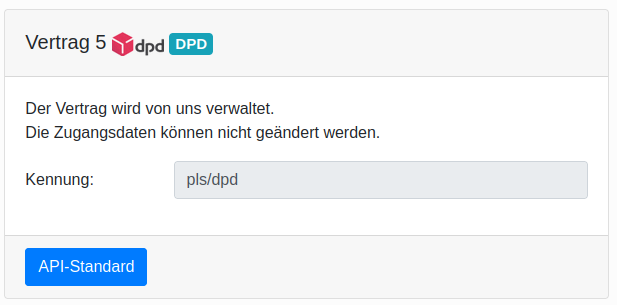
Auf dieser Seite wird die Einrichtung eines DPD-Vertrags mit ParcelSticker beschrieben.
1. Vertragsaktivierung
Haben Sie den DPD-Vertrag aktiviert, so wird für Sie ein myDPD-Konto angelegt. Anschließend wird die WebConnect-Schnittstelle aktiviert, so dass ParcelSticker mit Ihrem DPD-Konto arbeiten kann. Der gesamte Vorgang dauert z.Zt. bis zu 10 Arbeitstage.
Wenn der Zugang auf ParcelSticker fertig eingerichtet ist benachrichtigen wir Sie.
2. myDPD-Konto
Erhalten Sie eine Aufforderung zur Kontoaktivierung von DPD, so führen Sie diese bitte durch.
Nach Aktivierung können Sie das hauseigene myDPD-Portal mit den gleichen Konditionen nutzen.
Kennen Sie den Benutzernamen oder das Passwort nicht. Nutzen Sie die Funktion „Passwort vergessen“.
Über das myDPD-Portal melden Sie auch evtl. Schäden oder stornieren nicht mehr benötigte Abholungen.
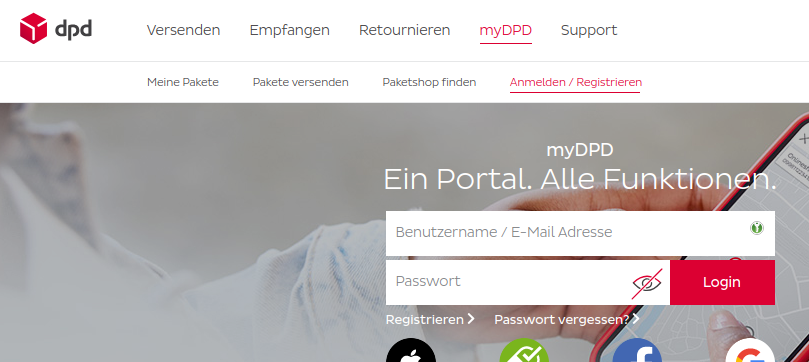
Nach erfolgreichem Login in das myDPD-Portal finden Sie oben rechts auf der Seite neben Ihrem Benutzernamen auch Ihre DPD-Kundennummer.

3. Verknüpfung mit der Weinbausoftware (optional)
Sie können mit machen Programmen direkt aus Ihrer Weinbausoftware Paketmarken bestellen. Folgend die bei allen Programmen vorbereitenden Schritte:
Klicken Sie in ParcelSticker in der Menüleiste auf Konto, Benutzer. Dort legen Sie einen „Software“-Zugang an.
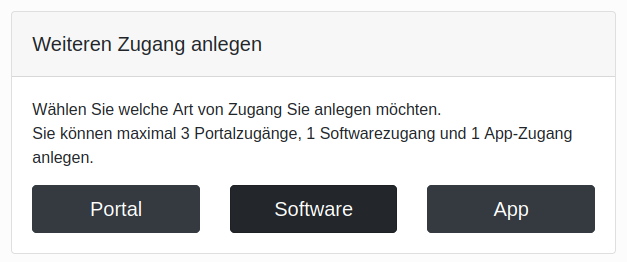
Wählen Sie aus dem Auswahlmenü Ihre Software aus und bestätigen anschließend den Dialog mit „Anlegen“.
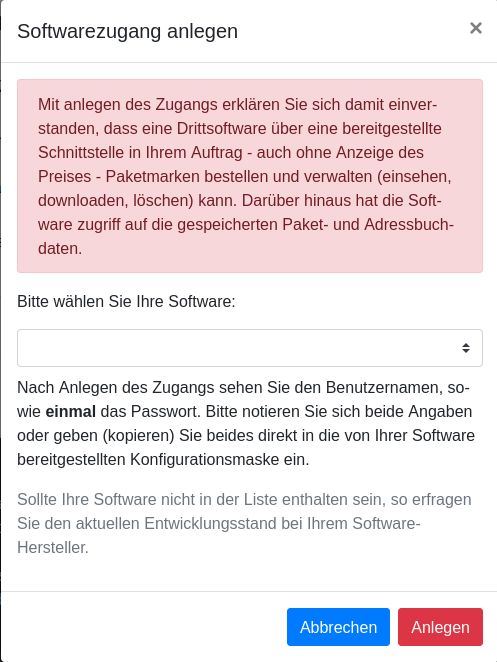
WICHTIG: Die nun angezeigten Zugangsdaten werden nur jetzt einmal angezeigt!
Notieren Sie sie sich oder lassen das Fenster geöffnet. Hier exemplarisch für DWine System.
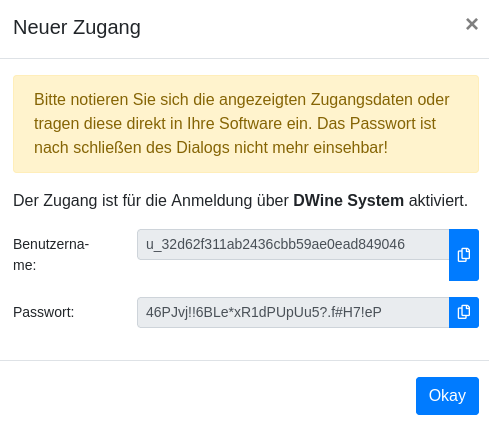
Tragen Sie in den Programmeinstellungen Ihres Weinbauprogramms die angezeigten Zugangsdaten ein.
Weiterführende Informationen für
- DWine System: Einstellungen | Paketmarken bestellen
- Winitas (Infoseite in Vorbereitung)
- Weinmann Pro (Infoseite in Vorbereitung)
Sollen Paketmarken sofort mit Absenden des Auftrags an ParcelSticker bestellt werden, so muss man zuvor einen Standardvertrag festlegen. Wenn dies nicht festgelegt ist, muss jede Bestellung einzeln in ParcelSticker bestätigen werden.
Wählen Sie aus dem Menü Konto, Verträge aus und klicken bei dem gewünschten Vertrag „API-Standard“ an.