
Folgend wird beschrieben, wie man einen eigenen UPS-Vertrag auf parcelsticker.com hinzufügt.
1. App bei UPS anlegen
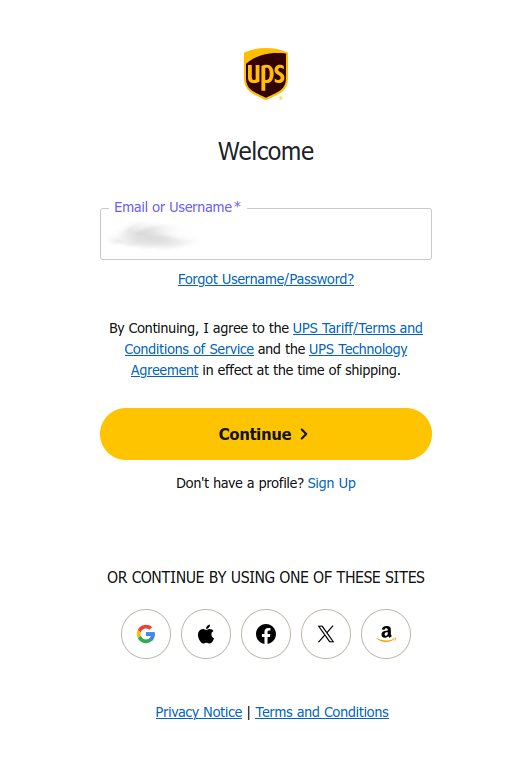
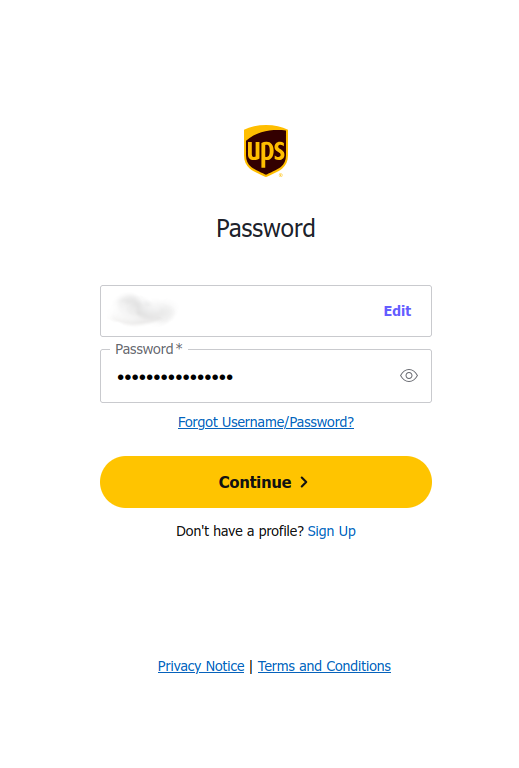
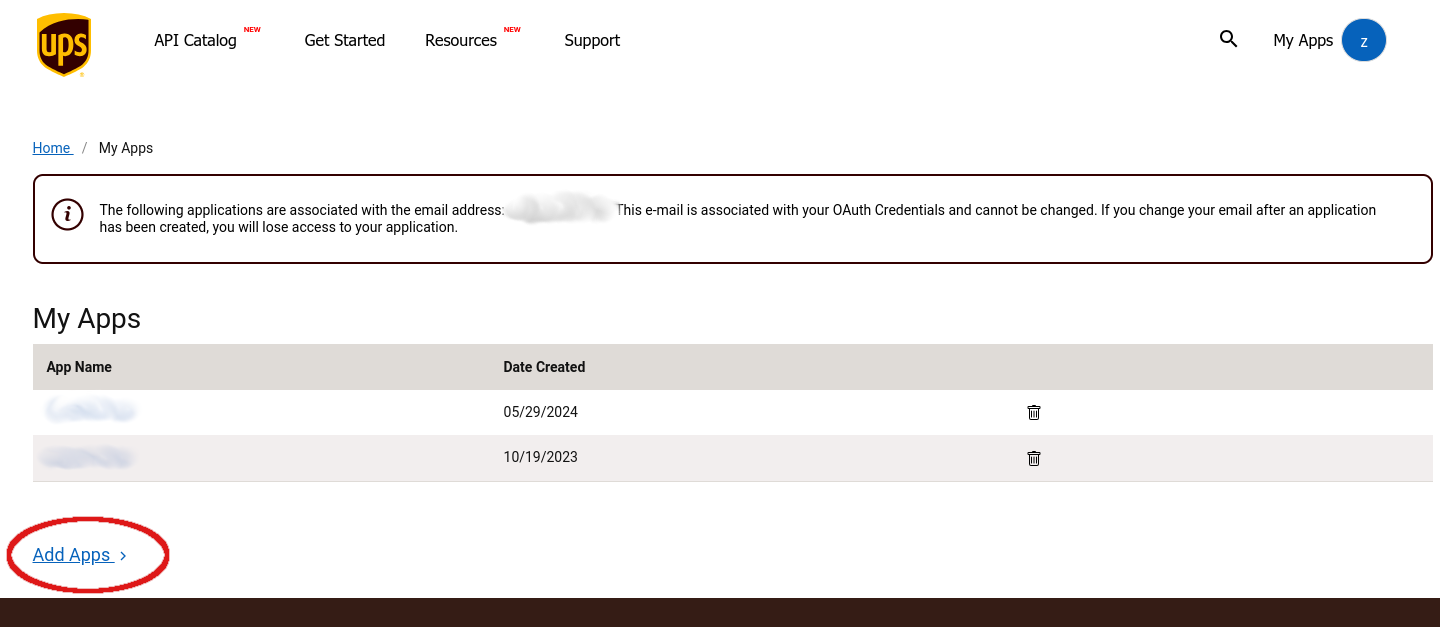
Öffnen Sie die Seite https://developer.ups.com/apps/ und melden sich ggf. mir Ihren UPS-Zugangsdaten an. Sie sehen anschließend Ihre bereits eingerichteten Apps.
Wählen Sie nun „Add App“.
2. UPS-App einrichten
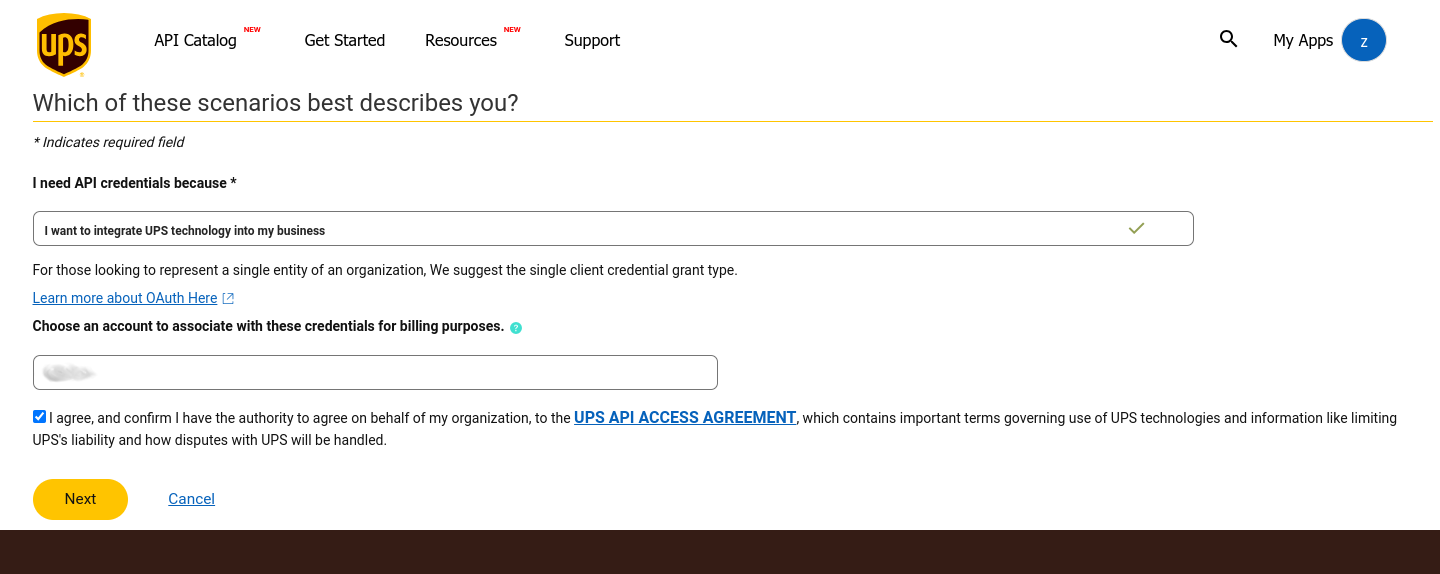
Füllen Sie das Formular wie im Bild angezeigt aus und wählen dabei Ihre Abrechnungsnummer.
Anschließend gelangen Sie mit „Next” zur nächsten Seite.
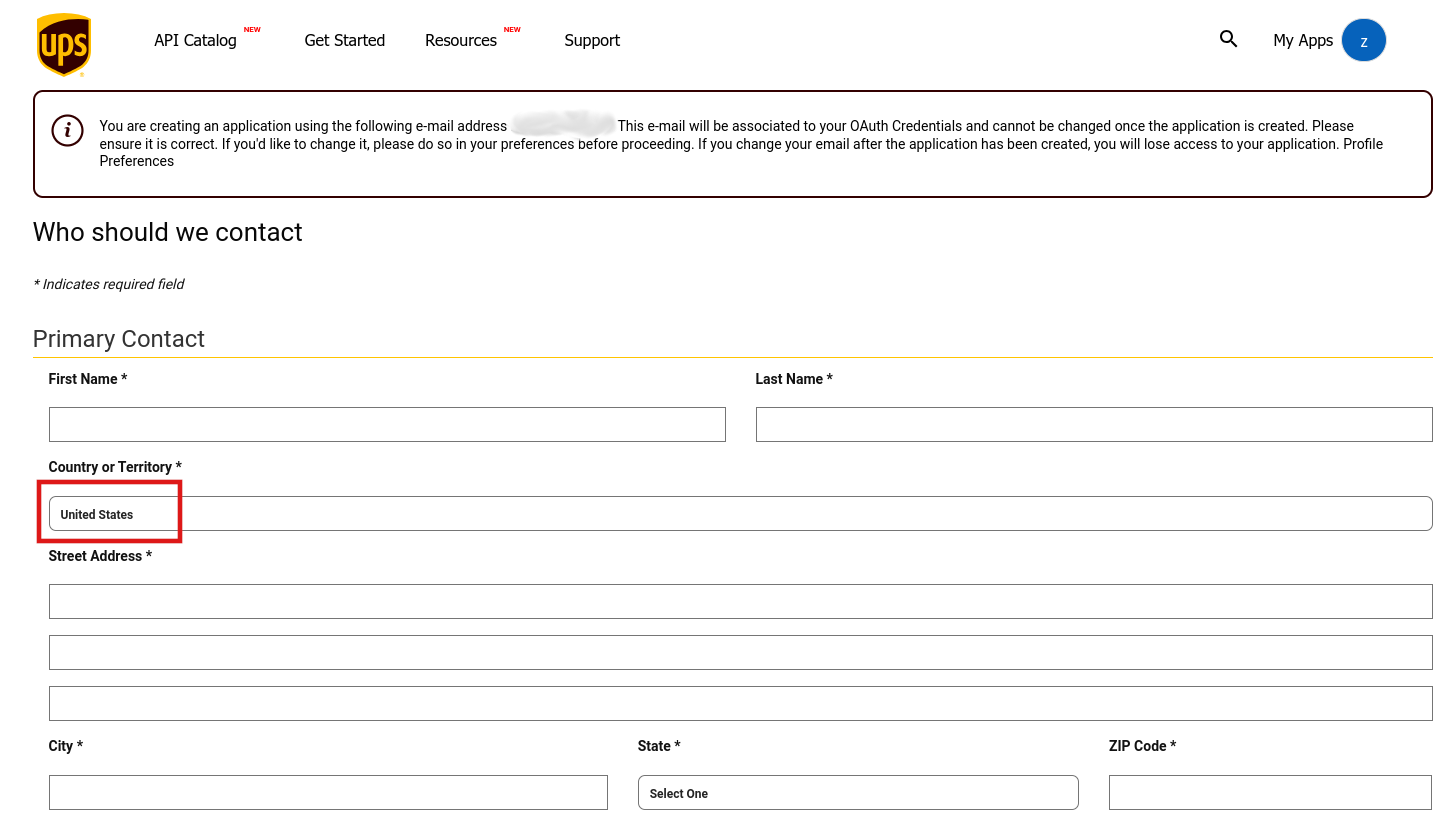
Geben Sie nun Ihre Adressdaten ein. Achten Sie darauf, das beim Land „Germany“ gewählt ist.
Am Ende des Formulars geht es weiter zur Produktauswahl.
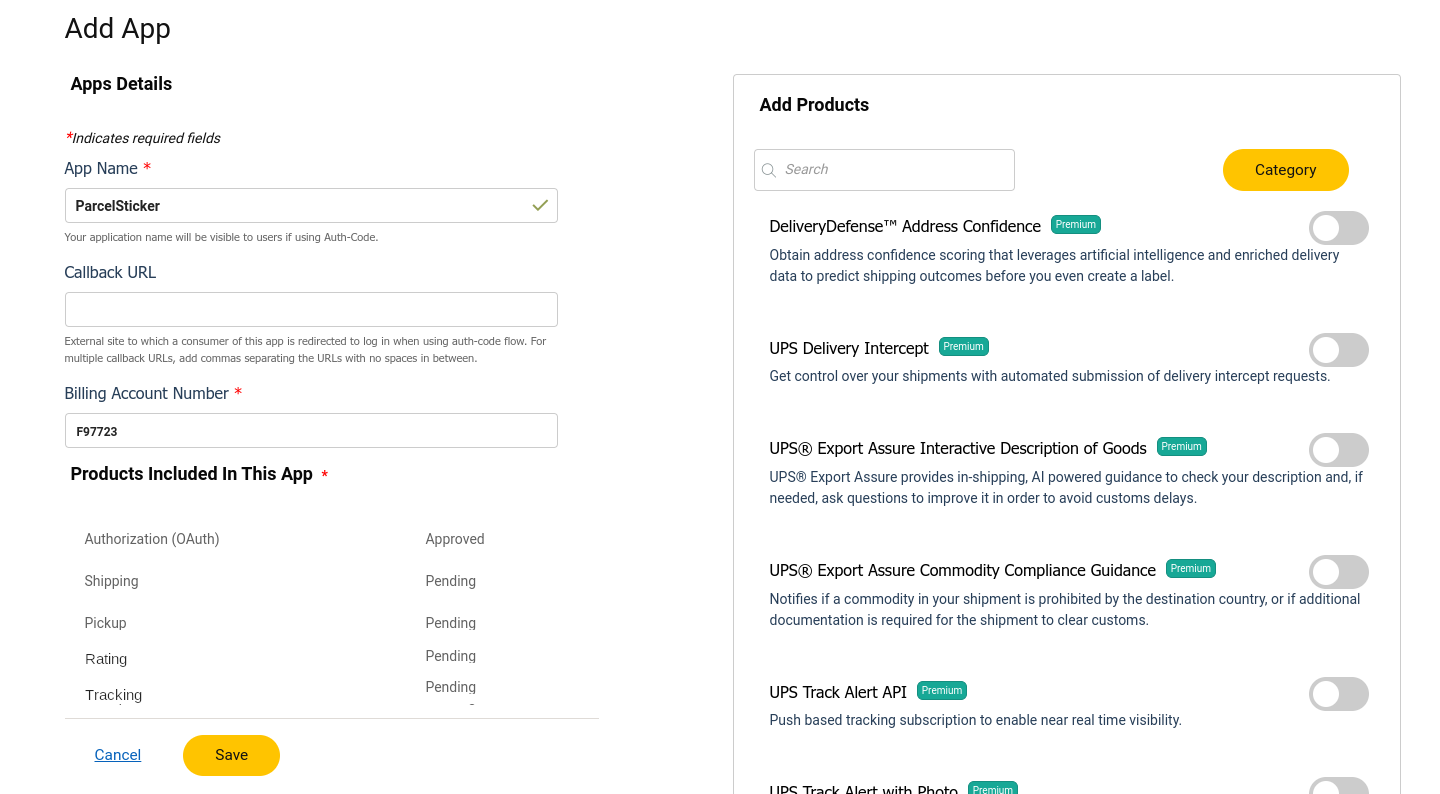
Nun wählen Sie aus, welche UPS-Produkte der neuen App zur Verfügung stehen.
Suchen Sie in der rechten Liste nach den benötigten Produkten und aktivieren Sie diese. Achten Sie darauf keine Premium-Produkte zu wählen.
- Shipping
- Pickup
- Rating
- Tracking
Ausgewählte Produkte werden auf der linken Seite aufgeführt. Mit „Next” wird die App nun angelegt.
3. Zugangsdaten übernehmen
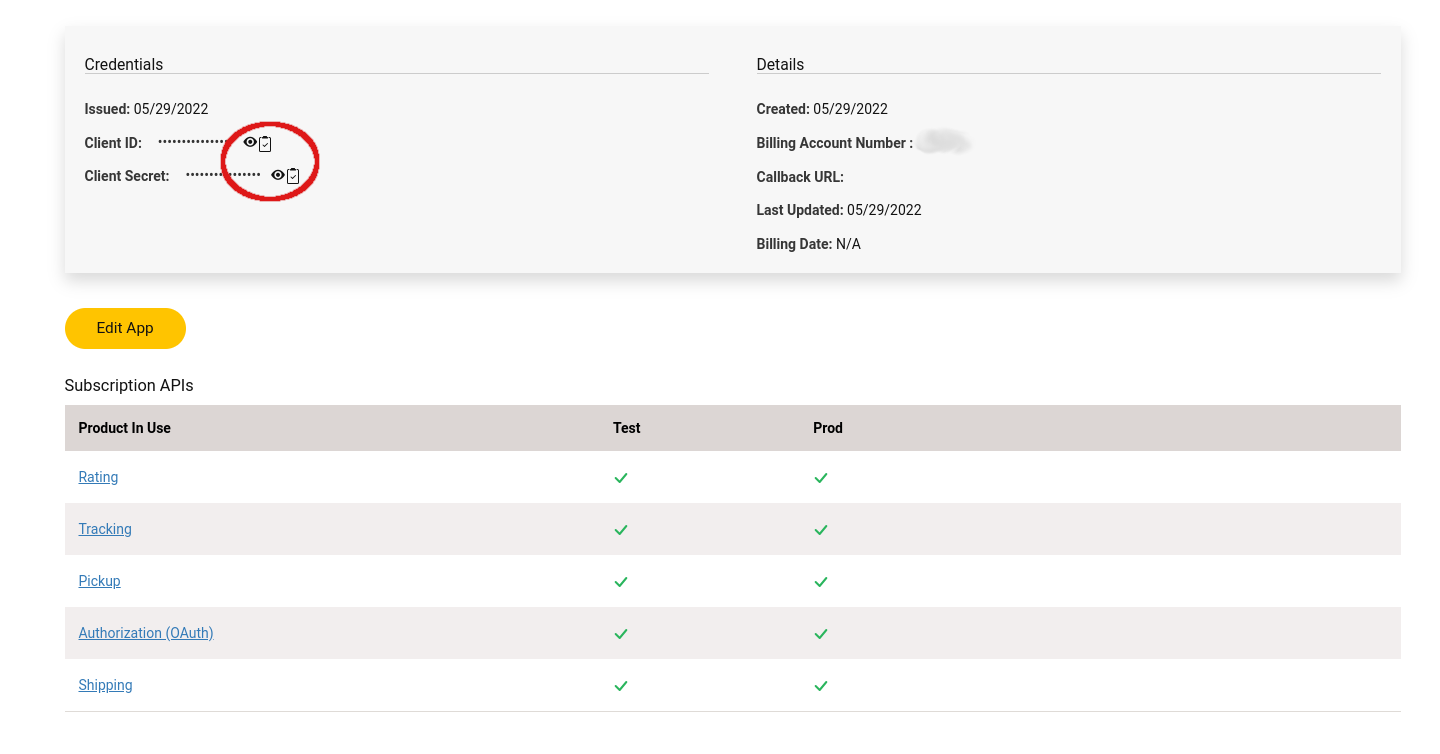
Mit anlegen der App wurde eine „Client-ID“ und ein „Client-Secret“ erstellt. Durch klicken auf das Auge werden Ihnen die Daten angezeigt. Durch anklicken des Zwischenablagesymbols wird der jeweilige Wert in Ihre lokale Zwischenablage kopiert, so dass Sie ihn im nächsten Schritt einfügen können.
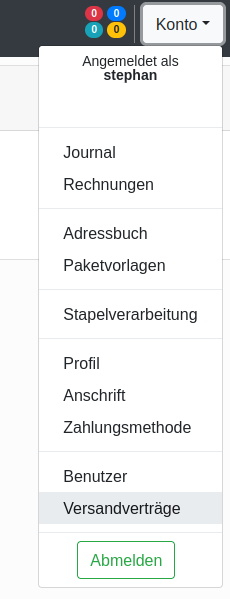
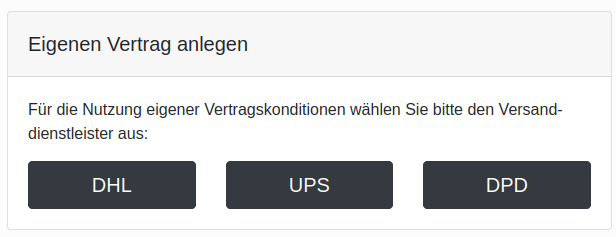
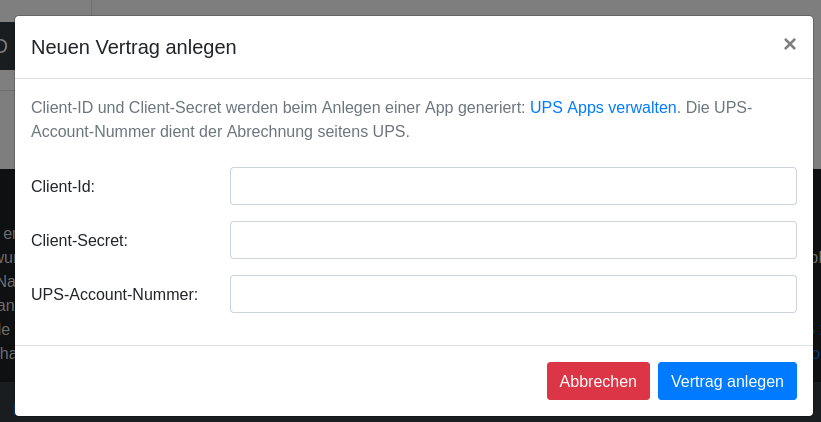
Öffnen Sie in ParcelSticker aus dem Menü Konto die Vertragsverwaltung.
Klicken Sie anschließend bei „Eigenen Vertrag anlegen“ auf UPS.
Geben (oder kopieren die Daten aus Schritt 3) Sie nun „Client-ID“ und „Client-Secret“, sowie Ihre Abrechnungsnummer an.
Mit klicken auf „Vertrag anlegen“ werden Ihre Angaben überprüft. Waren die Daten korrekt, so steht Ihnen nun in ParcelSticker Ihr UPS-Vertrag zur Verfügung.
Hinweis: Kontrollieren und passen Sie ggf. die Abholeinstellungen inkl. Abholadresse unter Konto, Abholtage an.
Optional können Sie nun den Vertrag mit Ihrer Weinbausoftware verknüpfen….Weiterlesen.